Este artículo demuestra cómo configurar el cliente de correo electrónico BlueMail en Apple iOS para acceder a una cuenta de correo electrónico de SysOp.
Para configurar BlueMail para que funcione con su cuenta de correo electrónico de SysOp, siga estos pasos:
Paso 1: Inicie BlueMail.
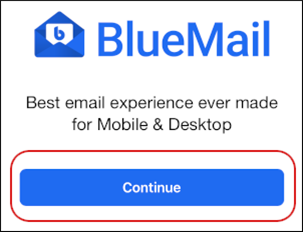
Paso 2: Pulsa Continuar:
Nota: La interfaz de usuario que se muestra en estas imágenes puede diferir ligeramente de la versión que tiene instalada.
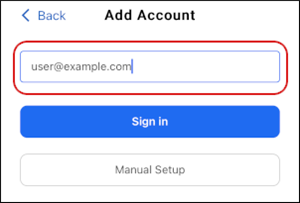
Paso 3: En la página Agregar cuenta , en el cuadro de texto, escriba la dirección de correo electrónico de la cuenta que creó en cPanel:
Paso 4: Toque Configuración manual
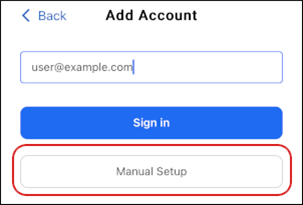
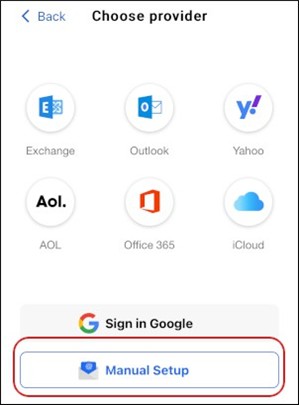
Paso 5: En la página Elegir proveedor , toque Configuración manual :
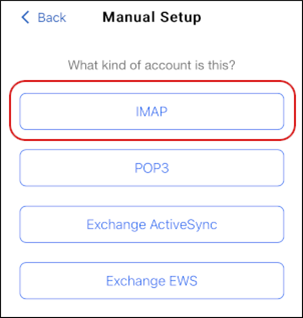
Paso 6: En la página de Configuración manual , escriba : IMAP:
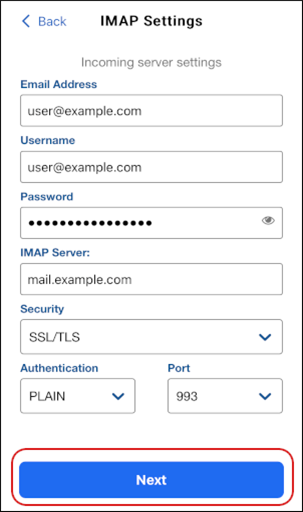
Paso 7: En la página Configuración de IMAP , en el cuadro de texto Dirección de correo electrónico , escriba la dirección de correo electrónico de la cuenta que creó:
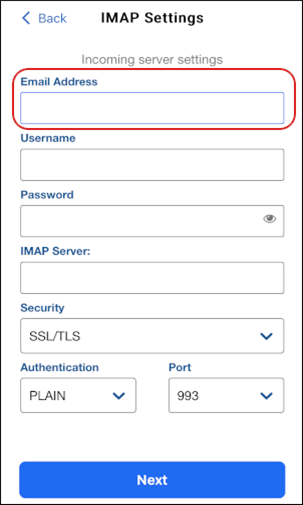
Paso 8: En el cuadro de texto Nombre de usuario , escriba la dirección de correo electrónico de la cuenta.
Paso 9: En el cuadro de texto Contraseña , escriba la contraseña de la cuenta.
Paso 10: En el cuadro de texto Servidor IMAP , escriba mail.example.com , donde example.com representa su nombre de dominio.
Paso 11: En el cuadro de lista Seguridad , toque SSL/TLS .
Paso 12: En el cuadro de lista Autenticación , toque SIMPLE.
Paso 13: En el cuadro de texto Puerto , escriba .993
Paso 14: Toque Siguiente:
Paso 15: En Configuración del servidor saliente , en el cuadro de texto Nombre de usuario , escriba la dirección de correo electrónico de la cuenta:
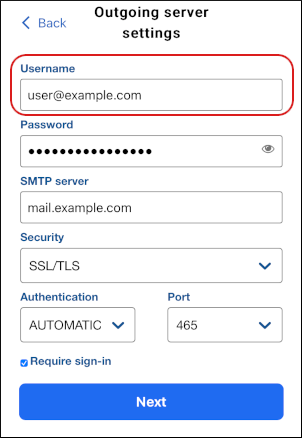
Paso 16: En el cuadro de texto Contraseña , escriba la contraseña de la cuenta:
Paso 17: En el cuadro de texto del servidor SMTP , escriba mail.com , donde example.com representa su nombre de dominio.
Paso 18: En el cuadro de lista Seguridad , toque SSL/TLS .
Paso 19: En el cuadro de lista Autenticación , toque AUTOMÁTICO.
Paso 20: En el cuadro de texto Puerto , escriba .465.
Paso 21: Seleccione la casilla de verificación Requerir inicio de sesión.
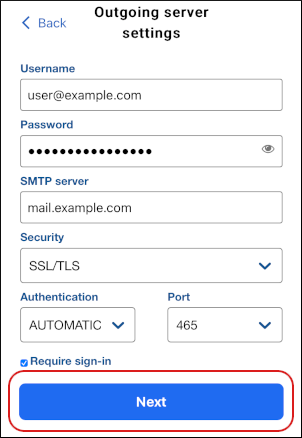
Paso 22: Toque Siguiente:
Paso 23: En el cuadro de texto Nombre , escriba el nombre que desea que aparezca en los mensajes que envíe desde la cuenta:
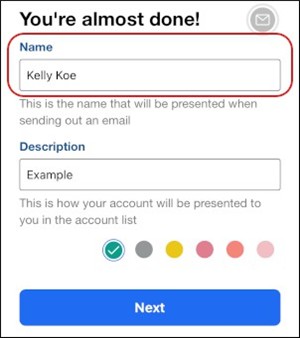
Paso 24: En el cuadro de texto Descripción , escriba una descripción opcional para la cuenta.
Paso 25: Pulse Siguiente.
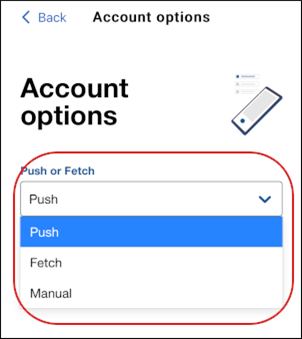
Paso 26: En la página Opciones de cuenta , en el cuadro de lista Enviar o Obtener , seleccione una de las siguientes opciones:
- Push : recibes notificaciones de los mensajes a medida que llegan.
- Obtener : BlueMail obtiene periódicamente mensajes del servidor de correo.
- Manual : Descarga mensajes manualmente cuando lo desees.
Paso 27: En el cuadro de lista Sonido entrante , seleccione un sonido de notificación de mensaje:
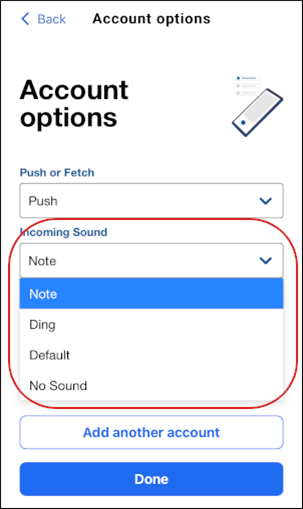
Paso 28: Pulsa Listo.
Paso 29: Pulse SIGUIENTE para ver la breve introducción, o pulse SALTAR:
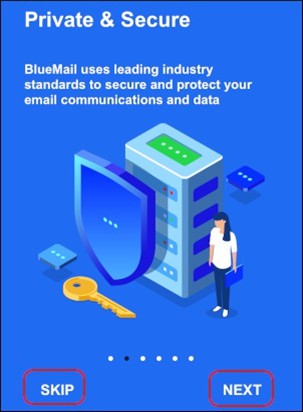
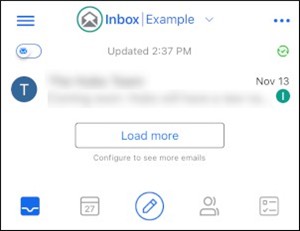
Paso 30: BlueMail descarga todos los mensajes de la cuenta y aparece la bandeja de entrada: